
Blog
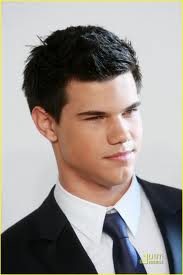
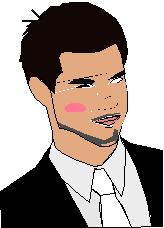
Capas
05.12.2012 09:16Pasos para realizar las capas
- Abrir inkscape.
- Elegir una foto grafía que desees realizar.
- Menú capas y en la última opción que dice capas.
- Y le pones el nombre a la capa.
- Clic en archivo importar y seleccionas la foto y cierras el candado para que ya no se le hagan modificaciones.
- En el signo más para crear otra capa y le pones el nombre de lo que vayas a crear.
- Con el icono curvas de Bézier y líneas rectar vas dibujando la capa.
- Le das el color que deseas con relleno y borde.
- Con los nodos lo puedes morder para que quede más exacto.
- Cuando este hecha le das clic en el icono del ojo para que se esconda.
- Y vuelves a añadir otra capa para crear las demás áreas de la fotografía.
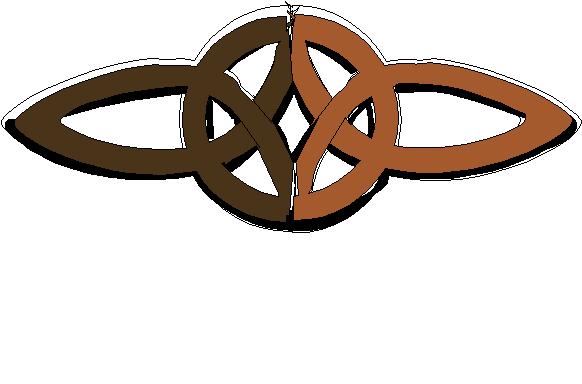
Pasos de elavoración del logo final
20.11.2012 10:09- Abrir inkscape.
- Hacer dos círculos uno más grande que el otro.
- Selecciona ambos y as una diferencia.
- Duplícalo con botón derecho, selecciona menú trayecto, debió dinámico.
- Muévelo hasta una tercera parte de su tamaño.
- Crea un ovalo.
- Selecciona el icono de nodos, muévelos nodos para que te quede la mitad de él.
- Selecciona el icono de convertir el objeto seleccionado en trayectos.
- Moldéalo para que te quede un lado en pico. Duplícalo y as lo mas grande.
- Selecciónalos y as la diferencia.
- Duplícalo para que tengas los dos lados de la figura.
- Menú objeto, reflejo horizontal.
- Crea un triangulo, selecciona el icono de nodos y moldearlo la mitad de la parte de adentro.
- Duplícalo, menú objeto y reflejo vertical.
- Selecciona la mitad de la figura y dale el color indicado, ctrl + para unirlos.
- Selecciona la otra mitad y dale el color indicado, ctrl + para unirlos.
- Hazle el sombreado que necesita.
- Seleccionas ambas partes del logo ya acomodadas como debe ser, menú objeto y selecciona la opción agrupar.
grafica
08.11.2012 11:03
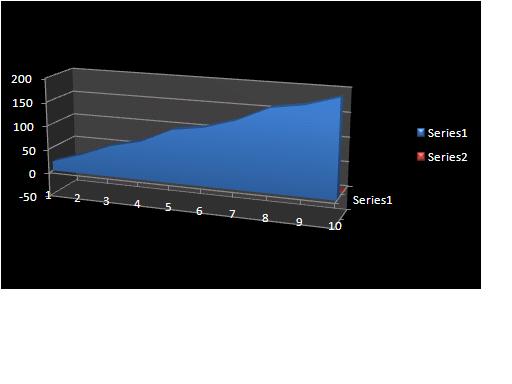
| f(y) | tang |
| 20 | 2.237160944 |
| 40 | -1.11721493 |
| 65 | -1.47003826 |
| 80 | 9.003654946 |
| 110 | 0.044286042 |
| 120 | 0.71312301 |
| 140 | -4.95537106 |
| 170 | 0.369564387 |
| 180 | 1.33869021 |
| 200 | -1.79252748 |
grafica
08.11.2012 11:01
| f(y) | seno |
| 100 | -0.50636564 |
| 90 | 0.893996664 |
| 80 | -0.99388865 |
| 70 | 0.773890682 |
| 60 |
-0.30481062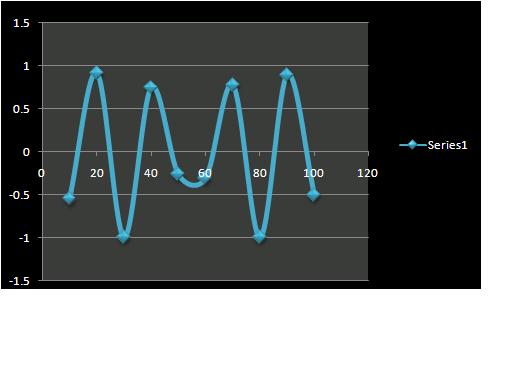 |
| 50 | -0.26237485 |
| 40 | 0.74511316 |
| 30 | -0.98803162 |
| 20 | 0.912945251 |
| 10 | -0.54402111 |
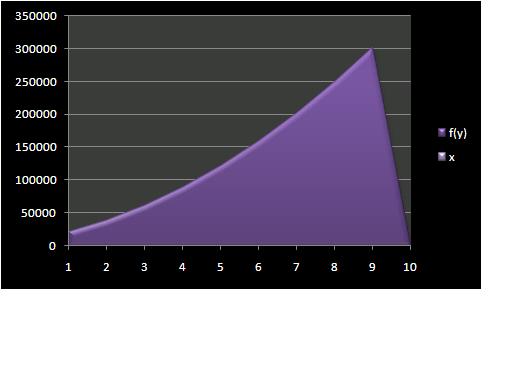
graficas
08.11.2012 10:59
| f(x) | = | 100 | * | x | x | + | 30 | ||
 |
|||||||||
| f(y) | x | ||||||||
| 22530 | 10 | ||||||||
| 40030 | 15 | ||||||||
| 62530 | 20 | ||||||||
| 90030 | 25 | ||||||||
| 122530 | 30 | ||||||||
| 160030 | 35 | ||||||||
| 202530 | 40 | ||||||||
| 250030 | 45 | ||||||||
| 302530 | 50 | ||||||||
| 30 | 55 | ||||||||
"Iteración"
17.10.2012 17:52
Fractales: Un fractal es un objeto semi-geométrico cuya estructura básica, fragmentada o irregular, se repite a diferentes escalas. Muchas estructuras naturales son de tipo fractal. La propiedad matemática clave de un objeto.
-
Iniciar inskcape.
-
seleccionar el icono dibujar curvas de zier y lineas rectas de la paleta de herramientas.
-
Dibujar un objeto en el extremo o en el margen izquierdo.
-
Duplicar la imagen con botón derecho.
-
El objeto duplicado mover lo al margen derecho, alarga lo mínimo a tres veces su tamaño.
-
Presiona shif y selecciona ambos objetos.
-
Ir a menú extensiones, elegir general desde trayecto y seleccionar interpolar.
-
En la caja de texto, seleccionar exponente poner o indicar la distancia que tendrán los objetos que se van a insertar; en la opción pasos de interpolacion va a ser igual a 1.
-
Las demás opciones se desactivan.
ACT 2: Examén de diagnostico
29.08.2012 15:471. ¿Qué entiendes por objetos?
Se refiere a los dibujos que uno hace en la hoja de trabajo
2. ¿Qué es aplicar relleno uniforme?
Son colores uniformes que se pueden elegir o crear utilizando modelos de color y paletas de colores. Se puede aplicar un relleno uniforme a los objetos.
3. ¿Qué entiendes por bordes?
El contorno de un objeto, este puede estar caligrafiado es decir notarse y por efectos de la luz en algunos lugares del objeto éste se pierde dejando lugares abiertos.
4. ¿Qué es aplicar efectos tridimensionales a los objetos?
Esto es para que las figuras se vean en 3-D para que el diseño se distinga y se pueda observar bien.
5. ¿Qué entiendes por insertar texto en un diseño?
A ponerle el texto k deseas o el nombre de ese diseño.
6. ¿En qué acto aplicas colores y efectos diferentes en los textos?
Cambiarle el color al que deseas que tenga la figura, cambiarle la transparencia y el contraste.
7. ¿Qué es un software de diseño vectorial?
Son programas que crean gráficos usando formas geométricas básicas como una línea o un punto, estos gráficos son simples pero tienen la virtud que no se pixela por mucho que se aumente
8. ¿Qué entiendes por herramienta de mano alzada?
Permiten dibujar líneas a mano alzada como si estuviera haciendo esbozos en un cuaderno. Si se equivocara mientras dibuja, puede borrar la parte en cuestión inmediatamente y seguir dibujando.
9. ¿Qué es un marco fotográfico o donde se aplica?
Es un cuadro que sirve para adornar las fotografías y para que no se maltraten
10. ¿Qué es una tarjeta de presentación profesional?
Es una tarjeta donde te presentas y contiene tus datos personales como tu nombre, dirección y teléfono o e-mail, tiene el cargo que tienes dentro de una empresa o la profesión con datos pertinentes a la profesión a la empresa.
11. ¿Qué es una invitación profesional?
Esta da la importancia a un individuo o segmento social para que asista a un evento importante para quienes lo organizan.
ACT 1: Cordinadas didacticas
27.08.2012 20:05
Saber A: Reconoce las herramientas del programa de software del diseño vectorial.
ACT 1: Recopilación de los conceptos de diseño de software.
ACT 2: Identifica el área del trabajo de la aplicación y configura el espacio del mismo.
ACT 3: Utiliza las herramientas básicas de la aplicación para incorporar objetos como 5 6 y polígonos.
ACT 4: Utiliza la herramienta mano alzada para manipular objetos.
Saber B: Recopila información acerca de la teoría.
ACT 1: Recopila información acerca de la teoría de Coror.
ACT 2: Utiliza las herramientas de visión para manipular.
ACT 3: Aplica relleno uniforme, degradado, de patrón de textura e interactivo con la herramienta de relleno y propiedades de relleno.
ACT 4: Aplica diversos efecto de texto en el software de diseño vectorial.
Saber C: Manipula las herramientas básicas del programa de software de diseñó fotográfico
ACT 1: Recose el entorno de trabajo de software de diseño fotográfico.
ACT 2: Utiliza las herramientas básicas para incorporar objetos en el software de diseño fotográfico.
ACT 3: Utiliza las herramientas necesarias para aplicar efectos a los objetos.
Saber D: Utiliza el software fotográfico para mejorar o cambiar fotografías.
ACT 1: Genera marcas fotográficas para personalizar las mismas.
ACT 2: Realiza un montaje fotográfico.
ACT 3: Aplica efectos diversos a una imagen para modificar su entorno así como la forma de la misma.
Saber E: Combina criterios en diversas aplicaciones para la elaboración de diseños profesionales.
ACT 1: Genera mediante las aplicaciones analizadas una tarjeta de presentación profesional.
ACT 2: Genera mediante las aplicaciones una investigación profesional.
ACT 3: Genera mediante las aplicaciones una publicidad a manera de publicidad.
Primer blog
14.08.2012 02:08Hoy hemos lanzado nuestro nuevo blog. ¡Sigue atento! Te mantendremos informado. Puedes leer los nuevos mensajes de este blog a través del feed RSS.
Etiquetas
La lista de etiquetas está vacía.